




总览
为方便商家对店铺的灵活配置,简化实际生产中订单管理操作,系统在小程序端集成了店铺后台管理功能。操作逻辑和PC端完全相同,展示方式略有差异。因此手机端后台管理操作不再详细展示,文档仅对特殊变化进行说明。
入口权限
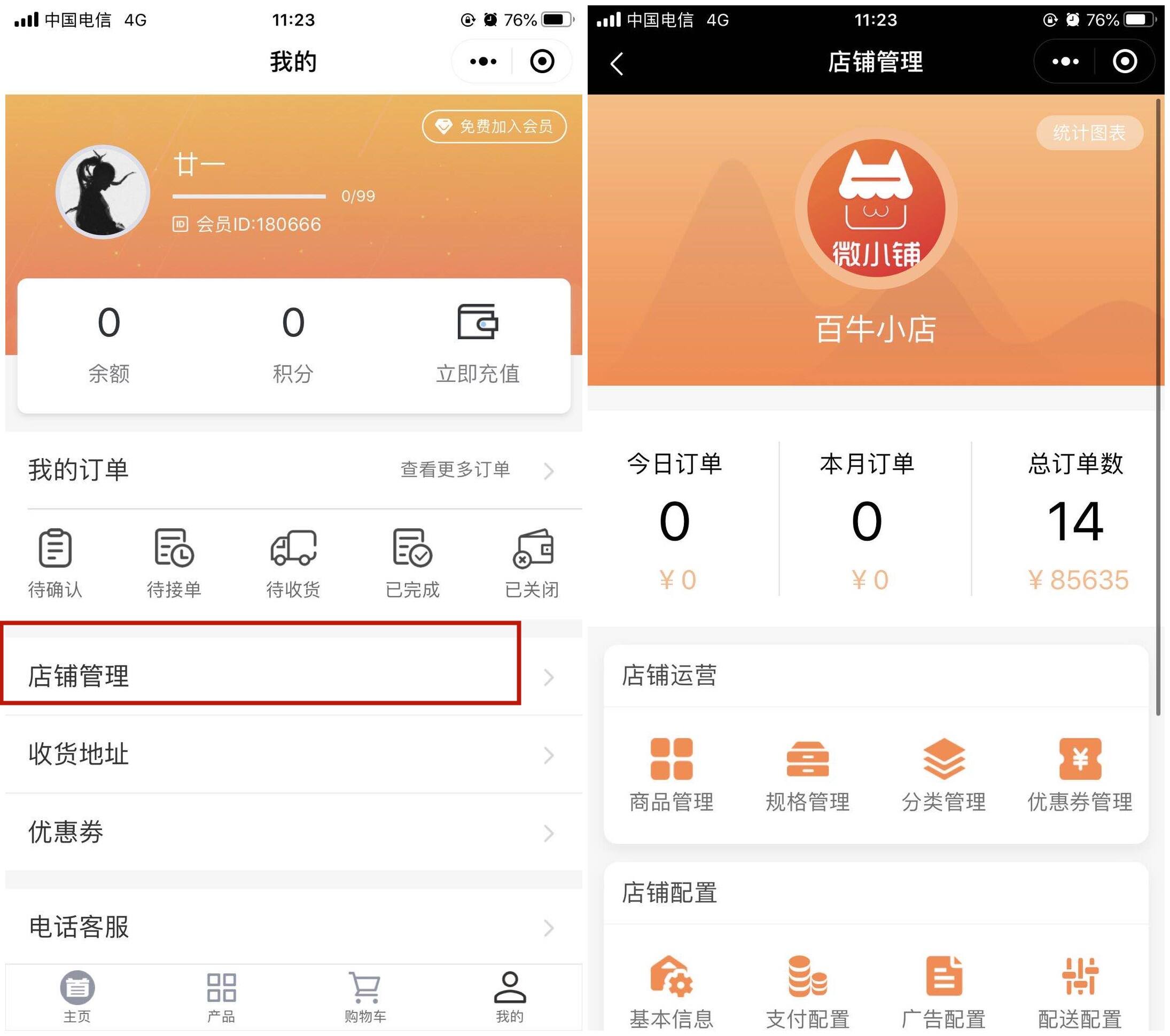
小程序后台入口:个人中心-店铺管理。
普通用户成为会员后不可见,在PC后台配置管理员ID后才可访问。配置流程参考:[手机端管理员ID]。
功能对比
下面以表格形式展示对比:
| 功能描述 | PC后台是否支持 | 小程序后台是否支持 |
|---|---|---|
| 店铺设置-基础信息 | √ | √ |
| 广告设置 | √ | √ |
| 支付设置 | √ | √ |
| 配送费用设置 | √ | √ |
| 配送预约时间设置 | √ | √ |
| 配送区域设置 | √ | × |
| 下单短信通知 | √ | × |
| 打印机设置 | √ | × |
| 商品管理 | √ | √ |
| 直播管理 | × | √ |
| 商品管理 | √ | √ |
| 分类管理 | √ | √ |
| 规格管理 | √ | √ |
| 优惠券管理 | √ | √ |
| 订单管理 | √ | √ |
| 购物车统计 | √ | × |
| 统计报表 | √ | √ |
| 店铺风格 | √ | × |
| 用户权益 | √ | √ |
订单操作流程
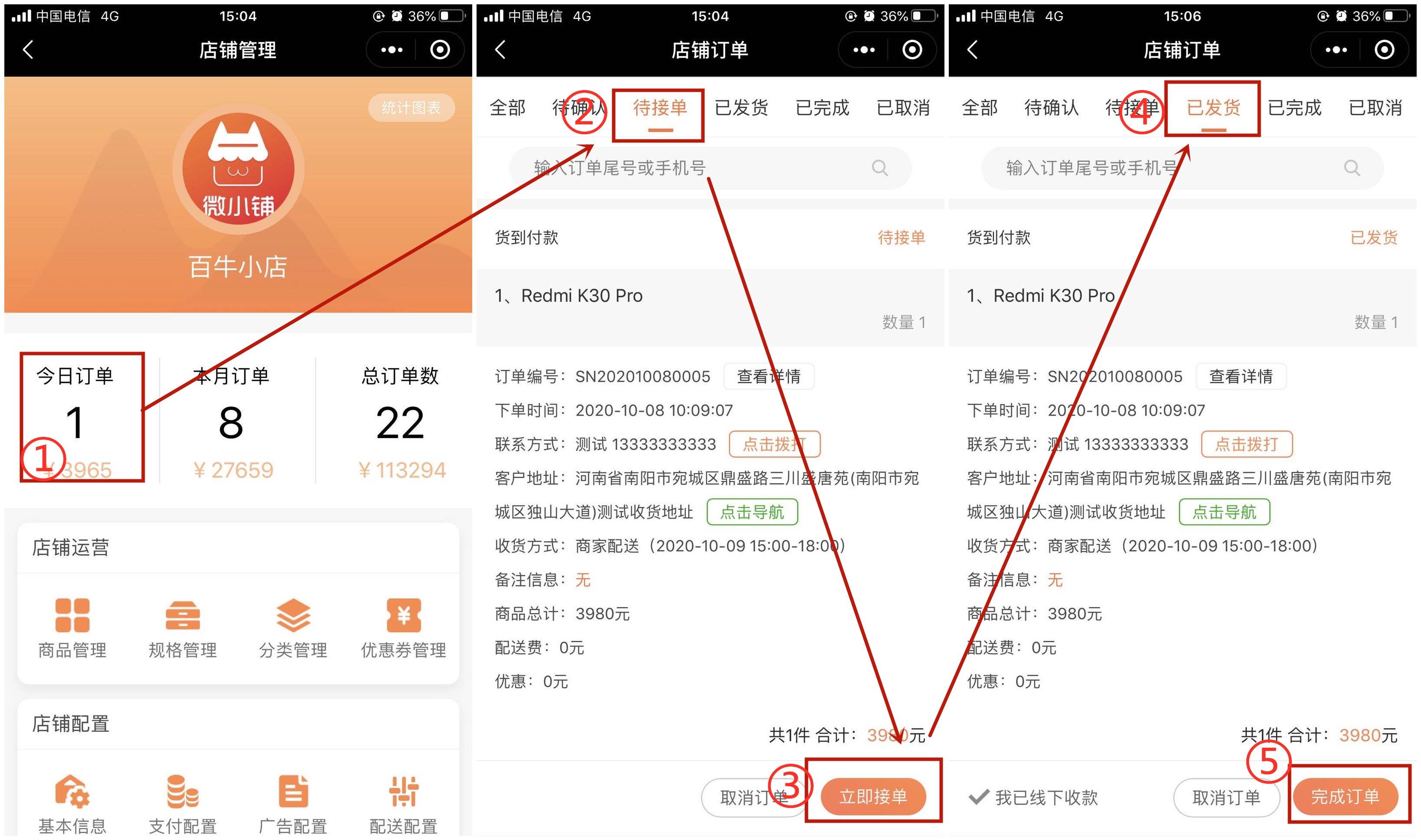
用户下单后,商家可在小程序后台进行接单发货操作,具体业务逻辑可参考[订单流程]。下图展示货到付款订单的操作流程:
①进入小程序后台管理首页,点击今日订单进入订单列表页
②点击上方tab栏,切换到待接单订单列表
③点击立即接单
④订单进入已发货状态
⑤货物送达收款后点击已完成订单,注意勾选“我已线下收款”,否则无法提交成功。
#直播功能 通过小程序直播实现“直播带货”,让用户边看边买,刺激销量提升。同城微店小程序本就很容易积累商家的私域流量,而直播+导购+私域流量的营销模式,能够快速拉近商家和客户的距离。下面介绍小程序直播的操作流程。
创建直播间
入口:小程序个人中心-店铺管理-直播间。
直播间基础信息包括六项
①直播间名称
②开播时间:直播计划开始时间(开播时间需要在当前时间的10分钟后 并且 开始时间不能在 6 个月后)。直播计划结束时间(开播时间和结束时间间隔不得短于30分钟,不得超过24小时)。开播时间的设置仅为参考,不会实际影响到直播时直播间开播和结束状态。但截止到直播结束时间若还未进行开播,直播间将无法开启。
③主播昵称:主播昵称,最短2个汉字,最长15个汉字,1个汉字相当于2个字符
④主播微信账号:进行直播的微信账号,必须按照实际填写。主播副号微信号,如果未实名认证,需要先前往“小程序直播”小程序进行实名验证, 小程序二维码链接:[小程序二维码]。
⑤分享卡片封面:直播间分享图,图片规则:建议像素800640,大小不超过1M。
⑥直播间样式配置:直播间背景墙,当未开播或主播离开状态时显示在直播间。尺寸建议10801920px,大小不得超过2048kb。
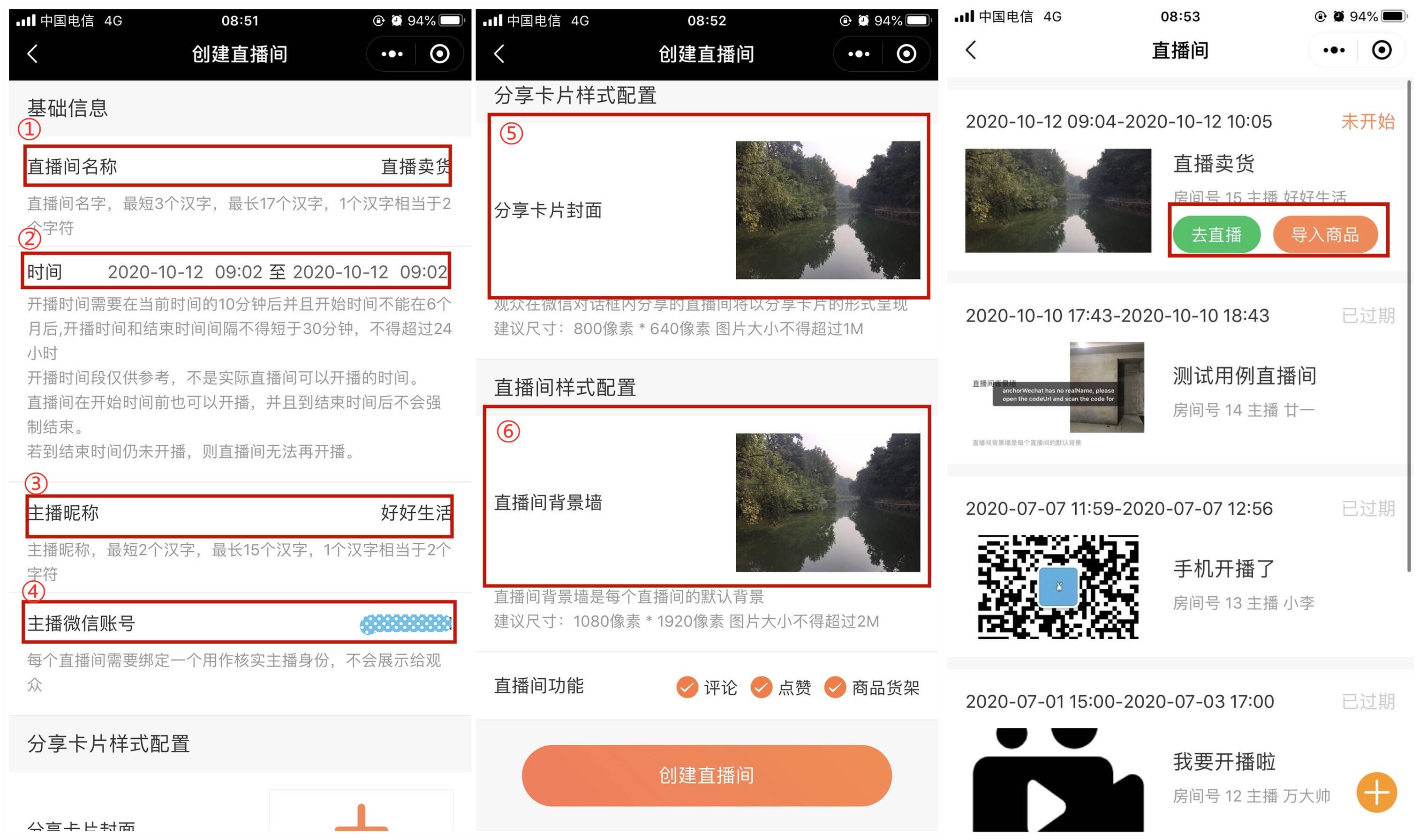
点击创建直播间,成功后将返回直播间管理列表。点击“去直播”跳转至直播小程序,点击“导入商品”可在直播间内上架已添加到直播商品库的商品。
添加直播商品
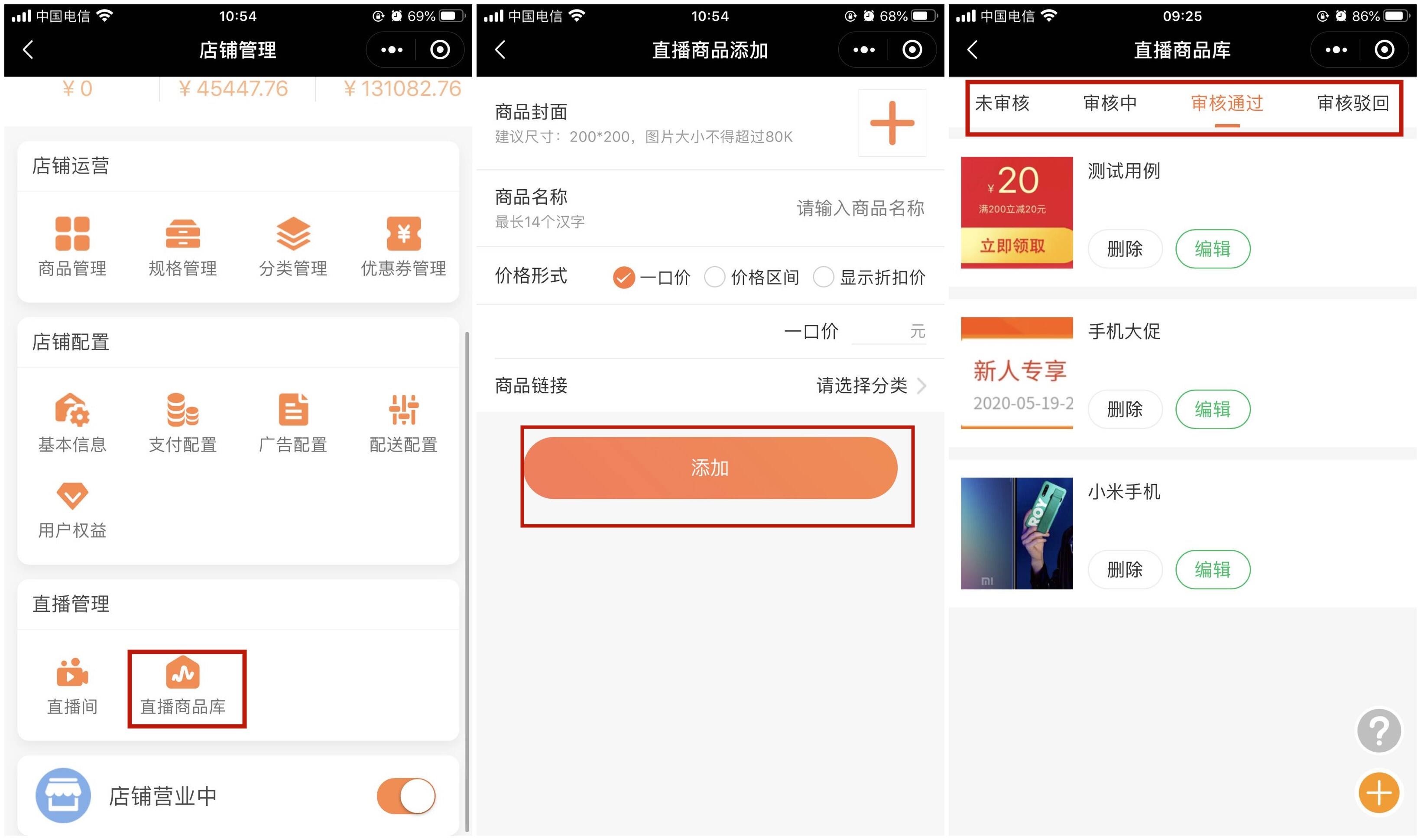
入口:小程序个人中心-店铺管理-直播商品库。
添加后需等待几分钟,微信官方进行商品审核,审核通过即可上架到直播间内。
导入商品到直播间
流程效果如下图所示: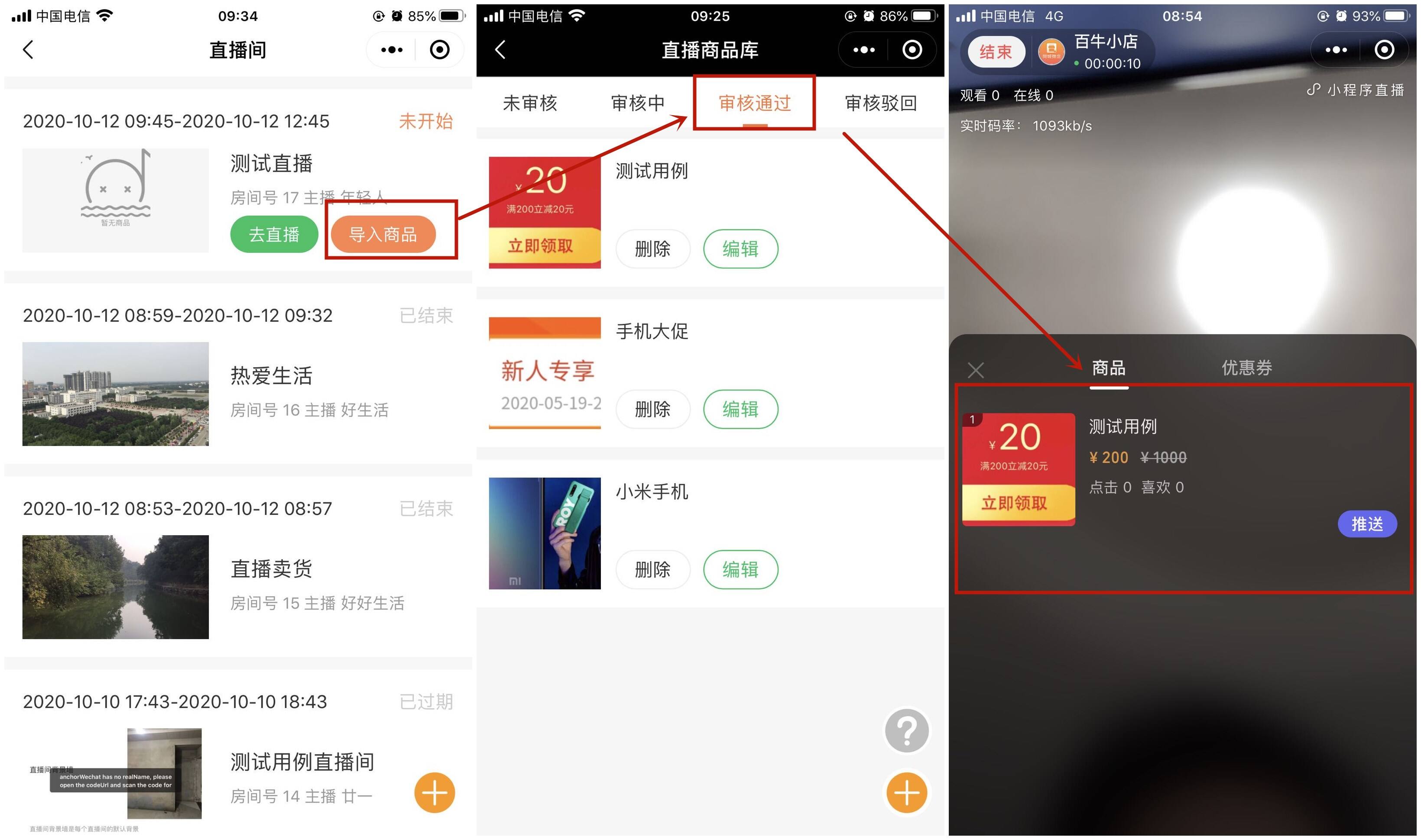


 立即咨询
立即咨询